 SparkDesk
FFmpeg 剪辑 MP4 实测:从第 1 秒截取 2 秒并保留声音
用 FFmpeg 把第 1 到第 3 秒截成一段带声音的 MP4。本文附可生成的样片、首帧截图和解码命令,帮你确认剪对了位置、保留了音轨。
本次实测记录
- 样片
- sample.mp4 · 158,197 字节 · 容器时长 4.02 秒
- 剪辑输出
- clip.mp4 · 76,984 字节 · 容器时长 2.02 秒
- 画面
- H.264 · 320 × 180 · 25 fps · 完整解码 50 帧
- 音轨
- AAC · 48 kHz · 单声道 · 整段解码退出码 0
1. 生成有画面和声音的样片
在电脑的终端运行下面的命令。先用 ffmpeg -version 确认已安装 FFmpeg,且构建包含 libx264 和 AAC 编码器。命令会在当前目录生成约 4 秒的 sample.mp4,画面为 320 × 180、25 fps 的动态测试图,音轨为 440 Hz 测试音。本次在 Windows PowerShell 使用 FFmpeg N-92722-gf22fcd4483 实测。
ffmpeg -f lavfi -i testsrc2=size=320x180:rate=25 -f lavfi -i sine=frequency=440:sample_rate=48000 -t 4 -c:v libx264 -c:a aac sample.mp42. 从 1 秒处开始,取 2 秒
-ss 1 指定从原片的第 1 秒开始,-t 2 指定截取时长 2 秒,所以原片范围是 1.000 秒到约 3.000 秒。-c:v libx264 和 -c:a aac 分别编码画面和声音。用自己的文件时,替换 sample.mp4;文件名包含空格时加引号。
ffmpeg -ss 1 -i sample.mp4 -t 2 -c:v libx264 -c:a aac clip.mp43. 验证时长,并解码整段画面和音轨
这条命令读取 clip.mp4 并解码第一条视频流和第一条音轨。它不会再生成文件。查看终端里的 Duration、Video、Audio 和最后的 frame。若输入本身没有音轨,-map 0:a:0 会报错,可以用它来诊断为什么没有声音。
ffmpeg -hide_banner -i clip.mp4 -map 0:v:0 -map 0:a:0 -f null -4. 对照首帧,确认剪辑位置
左图取自 sample.mp4 的第 1 秒,右图是 clip.mp4 的首帧。重新编码后像素会有细微差异。用 FFmpeg 的 SSIM 滤镜复核时,输出首帧与原片第 1 秒画面的得分为 0.993933,与原片首帧的得分为 0.795900。分数越接近 1,画面越相似。
ffmpeg -hide_banner -ss 1 -i sample.mp4 -i clip.mp4 -filter_complex "[0:v][1:v]ssim" -frames:v 1 -an -f null -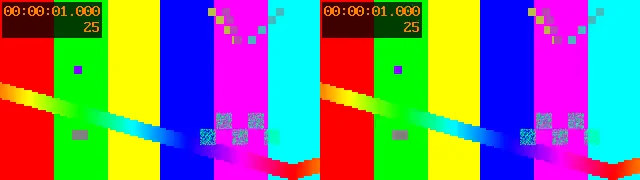
5. 为什么显示 2.02 秒?
这次完整解码了 50 帧,按 25 fps 对应 2.00 秒画面,MP4 容器报告 2.02 秒。音频和视频按各自的帧与时间戳封装,容器时长可以和视频帧数换算结果略有差别。测试音用于确认音轨存在;用真人素材时,再回放剪辑起止点,检查对白是否切断、画面与声音是否同步。
常见问题
如果开头早于预期,检查是否把重新编码改成了 -c copy。直接复制压缩数据时,起点可能受关键帧限制。如果输出文件已经存在,先换一个文件名再运行,保留上一份结果便于对比。